Seit Februar 2024 verlangen Gmail und Yahoo von Massenversendern (ab etwa 5.000 Mails pro Tag) SPF, DKIM und DMARC, dazu eine Abmeldung per Klick und eine Beschwerderate unter 0,3 %. Microsoft stellt seit Mai 2025 für Outlook.com und Hotmail ähnliche Anforderungen. Auch wer weniger verschickt, landet ohne diese drei Einträge schneller im Spam.
Kurz gesagt: SPF legt fest, welche Server für Ihre Domain senden dürfen. DKIM versieht jede Mail mit einer digitalen Signatur Ihrer Domain. DMARC sagt dem Empfänger, was mit Mails passieren soll, die beides nicht passend bestehen, und schickt Ihnen Berichte. Die Grundlagen erklärt unsere Anleitung zu SPF, DKIM und DMARC; hier geht es um die Umsetzung bei IONOS.
Was IONOS bereits automatisch erledigt
Nutzen Sie IONOS-Postfächer und laufen die Nameserver Ihrer Domain bei IONOS (die Standardeinstellung), ist ein Großteil schon erledigt:
- SPF: Laut IONOS-Hilfe ist „IONOS SPF“ für alle bei IONOS gehosteten Domains standardmäßig aktiv. Der Eintrag verweist auf
_spf-eu.ionos.com. - DKIM: Ebenfalls standardmäßig aktiv. IONOS legt dafür drei CNAME-Einträge an (IONOS-Hilfe zu DKIM).
- DMARC: Diesen Eintrag legen Sie selbst an. IONOS beschreibt das Vorgehen in einer eigenen Anleitung.
Zum Abgleich: Diese DKIM-Einträge nennt IONOS, falls sie fehlen oder Ihre DNS-Zone bei einem anderen Anbieter liegt:
| Typ | Hostname | Zeigt auf | TTL |
|---|---|---|---|
| CNAME | s1-ionos._domainkey | s1.dkim.ionos.com | 1 Stunde |
| CNAME | s2-ionos._domainkey | s2.dkim.ionos.com | 1 Stunde |
| CNAME | s42582890._domainkey | s42582890.dkim.ionos.com | 1 Stunde |
Wichtig ist die Unterscheidung zwischen Domain-Registrierung und Nameservern. Ist die Domain bei IONOS registriert, zeigen die Nameserver aber etwa auf Cloudflare, gelten nur die Einträge bei Cloudflare. Umgekehrt gilt: Liegt nur das Postfach bei IONOS, die DNS-Zone aber woanders, tragen Sie dort v=spf1 include:_spf-eu.ionos.com ~all als SPF-Eintrag und die drei CNAME-Einträge oben ein.
Schritt für Schritt im IONOS-Konto
DNS-Einstellungen öffnen
Melden Sie sich im IONOS-Konto an und öffnen Sie über das Menü in der Titelleiste den Bereich Domains & SSL. Klicken Sie in der Zeile Ihrer Domain auf die drei Punkte (Aktionen) und wählen Sie DNS. Dort sehen Sie alle Einträge der Zone; neue legen Sie über Record hinzufügen an, bestehende ändern Sie über das Stiftsymbol.
Warum zuerst nachsehen: Erscheint ein Hinweis, dass die Domain andere Nameserver nutzt, sind Sie hier falsch. Dann gehören alle Einträge zum Anbieter, auf den die Nameserver zeigen.
Bestand prüfen
Suchen Sie in der Liste nach drei Dingen: einem TXT-Eintrag, dessen Wert mit v=spf1 beginnt, den CNAME-Einträgen mit _domainkey im Hostnamen und einem TXT-Eintrag mit dem Hostnamen _dmarc. Fehlt der SPF-Eintrag, können Sie ihn über Record hinzufügen → IONOS SPF (TXT) wiederherstellen. Fehlen die DKIM-Einträge, legen Sie die drei CNAME-Einträge aus der Tabelle oben an; die TTL von einer Stunde ist voreingestellt.
SPF um das Newsletter-Tool ergänzen
Verlangt Ihr Versanddienst einen SPF-Eintrag, legen Sie keinen zweiten an. Pro Domain darf es nur einen SPF-Eintrag geben; IONOS erlaubt im Konto ohnehin nur einen SPF-TXT-Eintrag pro Domain. Klicken Sie stattdessen auf das Stiftsymbol beim bestehenden Eintrag und fügen Sie das include des Anbieters vor dem Schluss ein. IONOS nennt als Beispiel IONOS Mail plus Mailjet:
| Typ | Hostname | Wert |
|---|---|---|
| TXT | @ bzw. leer | v=spf1 include:_spf-eu.ionos.com include:spf.mailjet.com ~all |
Den genauen include-Wert entnehmen Sie der Hilfe Ihres Versanddienstes. Manche Anbieter brauchen gar keinen Eintrag in Ihrem SPF, weil die technische Absenderadresse auf deren eigener Domain liegt; Brevo etwa verlangt für die Domain-Authentifizierung einen Bestätigungscode und DKIM-Einträge, aber keinen SPF-Eintrag (siehe Brevo einrichten).
Warum: Zwei SPF-Einträge machen SPF ungültig, und zwar für alle Absender. Außerdem darf die SPF-Prüfung höchstens 10 DNS-Abfragen auslösen. Jedes include zählt mit, verschachtelte Einträge der Anbieter ebenfalls.
DKIM für den externen Versanddienst eintragen
Jeder Versanddienst signiert mit eigenen Schlüsseln und gibt Ihnen dafür meist zwei oder drei CNAME-Einträge vor, seltener einen TXT-Eintrag mit dem öffentlichen Schlüssel. Bei IONOS wählen Sie Record hinzufügen → CNAME (oder TXT), tragen im Feld Hostname den Wert des Anbieters ein, etwa anbieter1._domainkey, und im Feld Zeigt auf das Ziel. Dann Speichern und für jeden weiteren Eintrag wiederholen.
Zeigt der Anbieter den Hostnamen inklusive Domain an (anbieter1._domainkey.ihre-domain.de), prüfen Sie nach dem Speichern, ob der Eintrag in der Liste korrekt erscheint und die Domain nicht doppelt angehängt wurde.
Warum: DMARC besteht nur, wenn SPF oder DKIM mit Ihrer sichtbaren Absenderdomain übereinstimmt. Bei Newsletter-Tools ist das in der Praxis fast immer DKIM. Ohne eigene DKIM-Einträge signiert das Tool mit seiner Domain, und Ihre Mails fallen bei strenger DMARC-Richtlinie durch.
DMARC-Eintrag anlegen
Wählen Sie Record hinzufügen → TXT. Im Feld Hostname tragen Sie nur _dmarc ein; IONOS legt daraus _dmarc.ihre-domain.de an. Im Feld Wert steht für den Anfang:
| Typ | Hostname | Wert |
|---|---|---|
| TXT | _dmarc | v=DMARC1; p=none; rua=mailto:dmarc@ihre-domain.de |
Mit p=none ändert sich an der Zustellung nichts, Sie erhalten aber Berichte an die Adresse hinter rua. Werten Sie diese einige Wochen aus. Wenn alle legitimen Absender (IONOS-Postfach, Newsletter-Tool, Shop, CRM) bestehen, stellen Sie auf p=quarantine und später auf p=reject um.
Warum nur einer: Unter _dmarc darf genau ein DMARC-Eintrag stehen. Schlägt ein Versanddienst einen eigenen vor, ändern Sie den vorhandenen, statt einen zweiten anzulegen.
Testen
Laut IONOS sind Änderungen sofort gespeichert und meist innerhalb einer Stunde weltweit sichtbar. Schicken Sie danach je eine Testmail aus dem IONOS-Postfach und aus dem Newsletter-Tool an eine Gmail- oder Outlook-Adresse. Im Header (bei Gmail: „Original anzeigen“) sollten in der Zeile Authentication-Results die Werte spf=pass oder dkim=pass mit Ihrer Domain und dmarc=pass stehen.
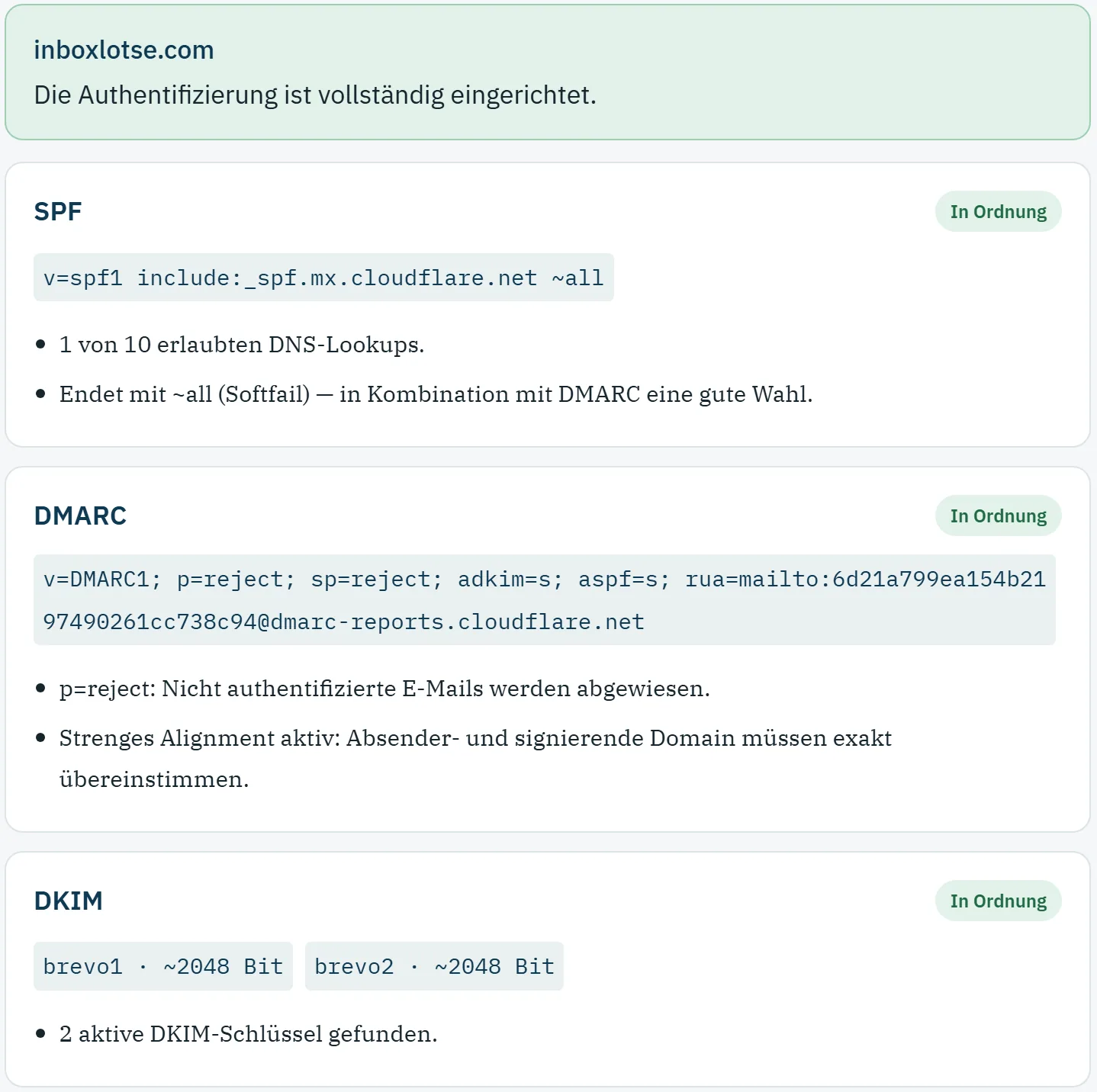
Prüfen Sie Ihre Domain mit unserem kostenlosen SPF-, DKIM- und DMARC-Check. Er zeigt doppelte SPF-Einträge, zu viele DNS-Abfragen und einen fehlenden DMARC-Eintrag auf einen Blick.
Typische Fehler bei IONOS
- Zweiter SPF-Eintrag statt Ergänzung: Wer für ein Newsletter-Tool einen neuen TXT-Eintrag mit
v=spf1anlegt (etwa über einen anderen DNS-Anbieter), macht SPF ungültig. Immer den bestehenden Eintrag erweitern. - Falscher Record-Typ: IONOS bietet beim Anlegen sowohl „IONOS SPF (TXT)“ als auch „SPF (TXT)“ an. Der erste stellt den IONOS-Standard wieder her, der zweite ist für eigene Werte gedacht.
- Domain im Hostnamen doppelt: In das Feld Hostname gehört nur der Teil vor Ihrer Domain (
_dmarc,s1-ionos._domainkey). Für die Hauptdomain selbst steht@bzw. das Feld bleibt leer. - Einträge am falschen Ort: Zeigen die Nameserver nicht auf IONOS, sind Änderungen im IONOS-DNS-Bereich wirkungslos.
- DKIM-Einträge gelöscht: Beim Aufräumen der Zone werden die
_domainkey-CNAMEs gern für überflüssig gehalten. Ohne sie fehlt die DKIM-Signatur Ihrer IONOS-Postfächer. - CNAME-Konflikt: Neben einem CNAME darf für denselben Hostnamen kein anderer Eintrag (TXT, MX, A) existieren. IONOS zeigt in diesem Fall einen Warnhinweis.
- Zu früh geprüft: Meist reicht eine Stunde. Manche Internetanbieter speichern DNS-Daten jedoch länger zwischen; laut IONOS kann es in Ausnahmefällen bis zu 72 Stunden dauern.
Wenn Mails trotz korrekter Einträge im Spam landen, liegt die Ursache oft woanders, etwa an Inhalt, Listenqualität oder Reputation. Mehr dazu in Warum landen E-Mails im Spam? und Bounce-Rate senken.
Sind SPF, DKIM und DMARC bei IONOS richtig gesetzt? Unser kostenloser Check liest die Einträge Ihrer Domain aus und zeigt, was fehlt oder doppelt ist.
Domain jetzt prüfenUnd danach?
Mit sauberer Authentifizierung ist die technische Grundlage gelegt. Welches Newsletter-Tool zu Ihnen passt, zeigt unser Vergleich der E-Mail-Marketing-Software.
Häufige Fragen
- Richtet IONOS SPF und DKIM automatisch ein?
- Ja, für IONOS-Postfächer auf einer Domain mit IONOS-Nameservern. Laut IONOS-Hilfe sind IONOS SPF und DKIM dann standardmäßig aktiv. Einen DMARC-Eintrag legen Sie selbst an. Liegt die DNS-Zone bei einem anderen Anbieter, müssen Sie SPF und DKIM dort eintragen.
- Kann ich bei IONOS zwei SPF-Einträge anlegen?
- Nein, und das wäre auch falsch: Pro Domain darf es nur einen SPF-Eintrag geben. IONOS lässt im Konto ebenfalls nur einen SPF-TXT-Eintrag pro Domain zu. Weitere Versanddienste ergänzen Sie als zusätzliches include im bestehenden Eintrag.
- Was trage ich bei IONOS als Hostname für DMARC ein?
- Nur
_dmarc. IONOS ergänzt den Domainnamen automatisch, sodass der Eintrag unter_dmarc.ihre-domain.deliegt. Der Typ ist TXT, der Wert beginnt mitv=DMARC1. - Meine Domain ist bei IONOS registriert, die Nameserver zeigen aber woanders hin. Wo trage ich die Einträge ein?
- Beim Anbieter, dessen Nameserver aktiv sind, zum Beispiel Cloudflare. Einträge im IONOS-DNS-Bereich haben dann keine Wirkung. Für IONOS-Postfächer brauchen Sie dort den SPF-Eintrag mit
include:_spf-eu.ionos.comund die drei DKIM-CNAME-Einträge von IONOS. - Wie lange dauert es, bis die Einträge bei IONOS wirken?
- Bei IONOS sind Änderungen sofort gespeichert und laut IONOS meist innerhalb einer Stunde weltweit sichtbar. Weil manche Internetanbieter DNS-Daten länger zwischenspeichern, kann es in Ausnahmefällen bis zu 72 Stunden dauern.